
Chuẩn bị trước khi bắt đầu
Đăng nhập SEO Pro và mở Tài khoản Zalo. Chuẩn bị điện thoại đang đăng nhập tài khoản Zalo cần kết nối, nội dung chăm sóc và danh sách người đã đồng ý nhận tin. Kiểm tra quyền sử dụng tại Quyền sử dụng.
Các ảnh dưới đây được chụp từ giao diện công cụ với dữ liệu mẫu. Số điện thoại đã được thay bằng ký hiệu; QR minh họa không dùng để đăng nhập. Bấm vào ảnh để mở bản lớn.
Tạo mẫu tin và danh sách trước → tạo chiến dịch → quay về Tài khoản để gán chiến dịch và bấm Bắt đầu chạy. Chỉ lưu chiến dịch chưa làm tài khoản tự gửi.
Đăng nhập Zalo bằng mã QR
- Ở Tài khoản, bấm Thêm tài khoản.
- Mở Đăng nhập Zalo của tài khoản vừa thêm, rồi bấm Tạo mã QR.
- Mở ứng dụng Zalo trên điện thoại, chọn quét mã QR và quét mã hiển thị trên màn hình máy tính.
- Kiểm tra yêu cầu đăng nhập trên điện thoại, xác nhận nếu đúng phiên bạn vừa tạo.
- Quay lại tab Tài khoản. Chỉ tiếp tục khi trạng thái đã chuyển sang Đã đăng nhập.
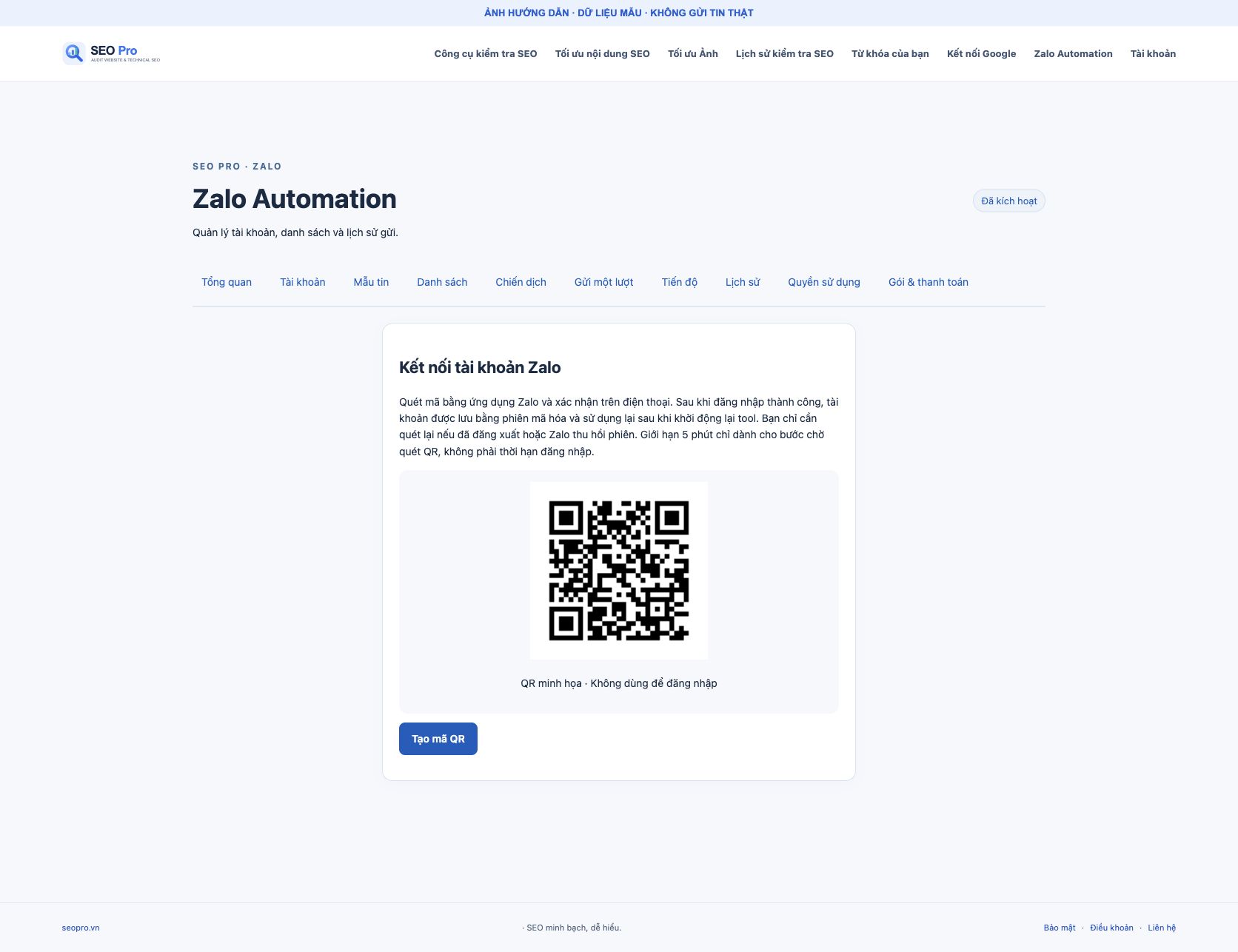
Sau khi kết nối thành công, phiên được lưu mã hóa để dùng lại khi tool khởi động lại. Chỉ cần quét lại khi đã đăng xuất hoặc phiên bị thu hồi/hết hiệu lực. Giới hạn chờ quét QR không phải thời hạn của phiên đã đăng nhập.
Thêm mẫu tin nhắn
- Mở tab Mẫu tin, tìm khung Tạo mẫu mới.
- Nhập Tên mẫu dễ nhận biết, ví dụ “Chăm sóc sau mua”.
- Chọn Phạm vi: dùng chung giữa các tài khoản Zalo của bạn hoặc dành riêng cho một tài khoản.
- Nhập Nội dung. Có thể dùng biến
{name},{phone},{date},{time},{my_name}; kiểm tra phần xem trước. - Thêm ảnh nếu cần, sau đó bấm Lưu mẫu. Lặp lại để tạo thêm các mẫu dùng trong chiến dịch.
Chào {name}, mình là {my_name}. Bạn cần hỗ trợ thêm về đơn hàng vừa nhận không ạ?
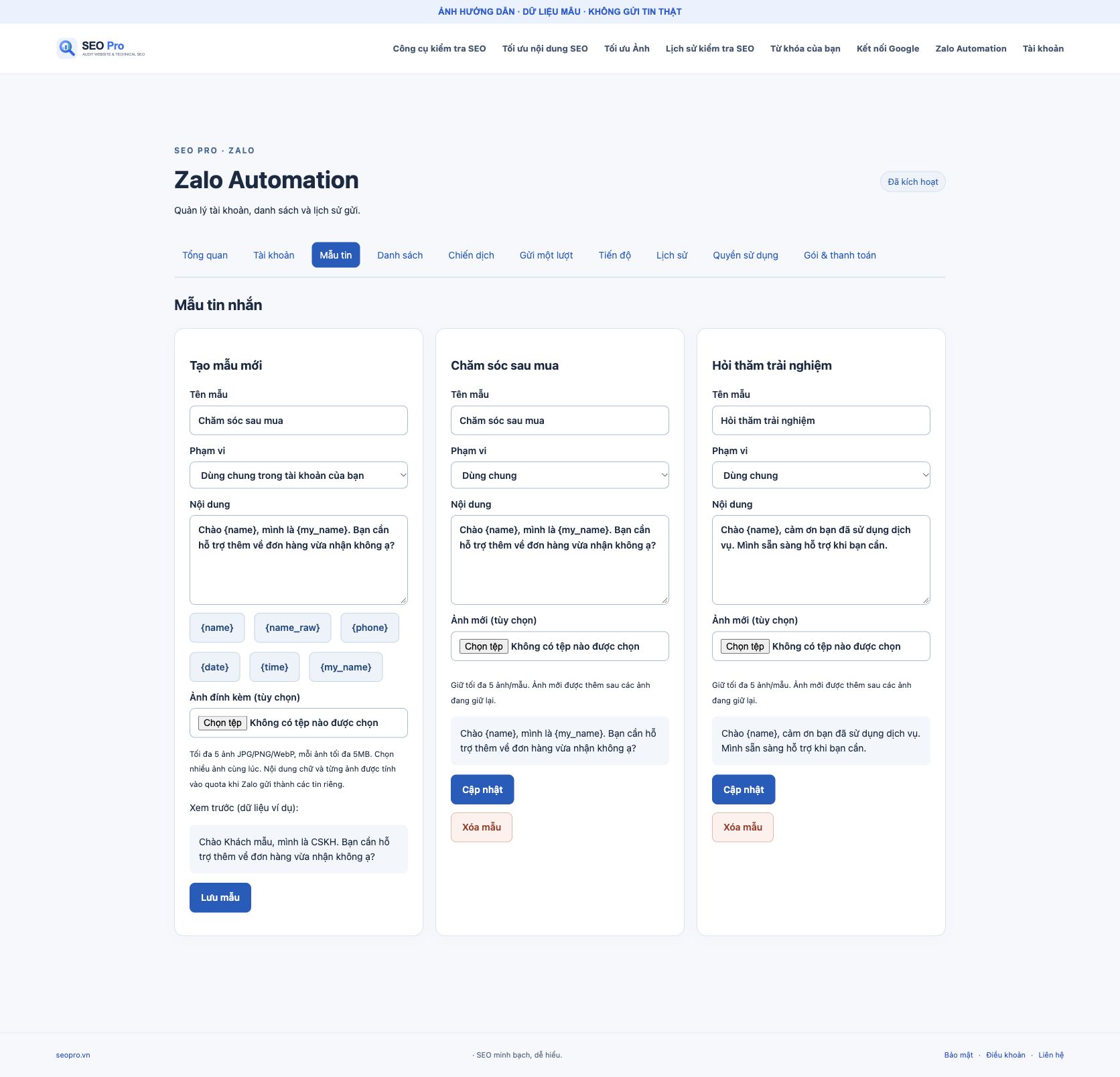
Mỗi mẫu hỗ trợ tối đa 5 ảnh JPG/PNG/WebP, mỗi ảnh tối đa 5 MB. Chữ và ảnh khi gửi thành các tin riêng có thể tiêu thụ nhiều quota cho một người nhận; hãy xem trước mẫu để kiểm soát số tin.
Tạo danh sách, rồi thêm số điện thoại
- Mở tab Danh sách.
- Nhập Tên danh sách, chọn phạm vi dùng chung hoặc riêng cho tài khoản và bấm Tạo danh sách.
- Mở danh sách vừa tạo, chọn Thêm số điện thoại.
- Nhập mỗi dòng một số; có thể thêm tên sau dấu phẩy. Hoặc dùng Import Excel / CSV theo mẫu và hướng dẫn trên giao diện.
- Lưu/nhập dữ liệu, kiểm tra tổng số được thêm, số trùng và dòng lỗi trước khi tiếp tục.
09xxxxxxxx, Khách hàng A
08xxxxxxxx, Khách hàng B
Thay phần x bằng số điện thoại thực tế đã được người nhận đồng ý.
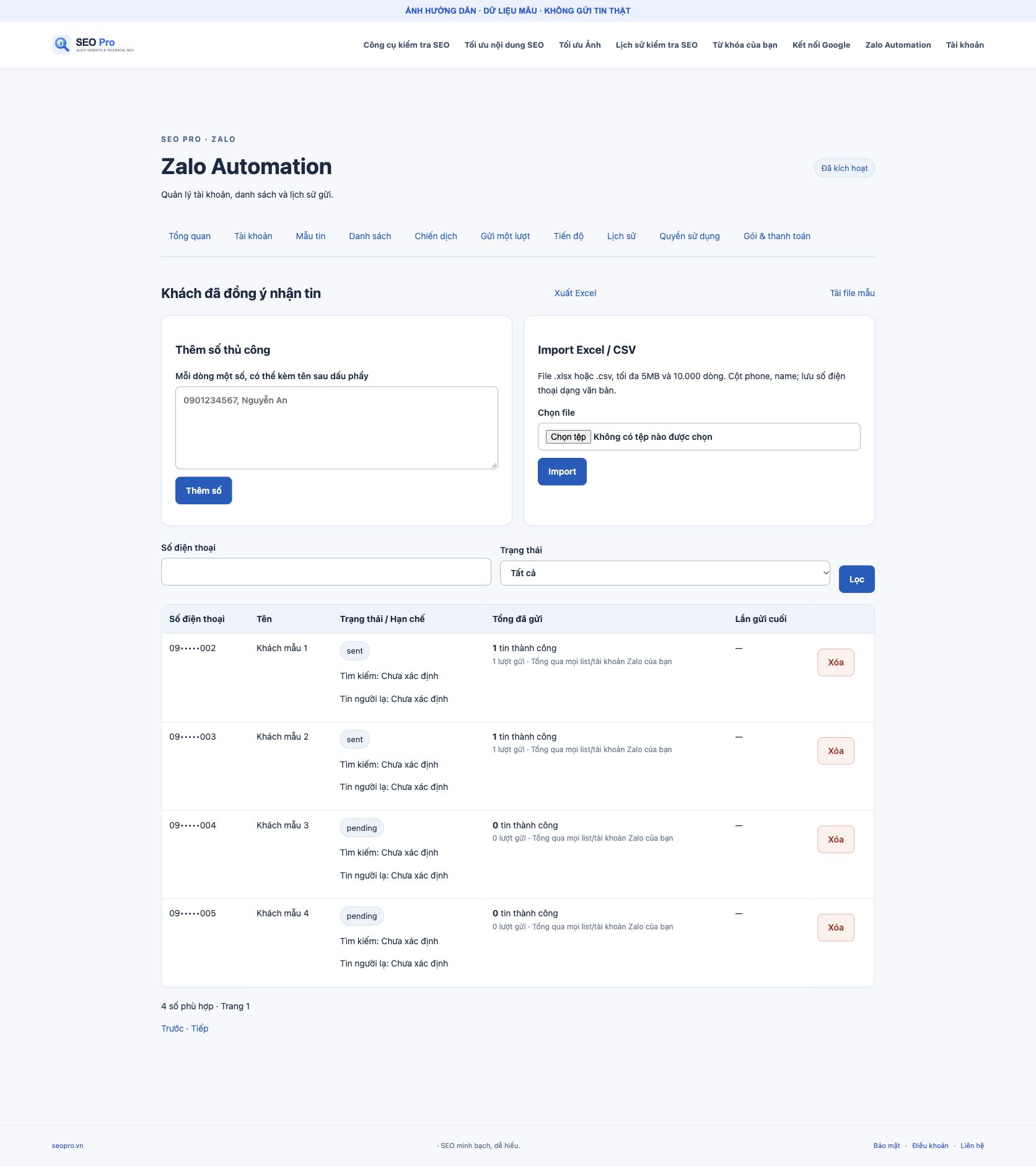
Nếu mẫu tin hoặc danh sách được đặt riêng cho một tài khoản, cần gán chiến dịch cho đúng tài khoản đó. Không dùng dữ liệu của người đã yêu cầu ngừng nhận tin.
Tạo chiến dịch và đặt lịch chạy
Vào tab Chiến dịch, tại Tạo chiến dịch điền tên và chọn Danh sách người nhận vừa tạo. Đánh dấu các Mẫu tin muốn dùng trong chiến dịch.
Bạn có thể chọn nhiều mẫu: Free 1–2 mẫu, Pro 1–5 mẫu cho mỗi chiến dịch theo giao diện hiện tại. Các mẫu được luân phiên theo thứ tự; mỗi người nhận nhận một lượt theo một mẫu được chọn, không phải tự động nhận tất cả các mẫu.
| Thiết lập | Cách điền |
|---|---|
| Ngày bắt đầu → ngày kết thúc | Chọn khoảng ngày chiến dịch được phép chạy. Ngày kết thúc được tính bao gồm ngày đã chọn; có thể để trống nếu chưa cần giới hạn. |
| Giờ bắt đầu → giờ kết thúc mỗi ngày | Ví dụ 09:00–17:00, theo múi giờ Việt Nam. Ngoài khung giờ, hệ thống tự chờ tới lượt phù hợp. |
| Tối đa tin/ngày/tài khoản | Chọn mức phù hợp với nhu cầu. Không vượt trần tài khoản và quyền gói đang sử dụng. |
| Khoảng cách giữa các tin (giây) | Đặt từ 180 giây theo hướng dẫn này; ưu tiên 360–600 giây. Ví dụ 480 giây tương đương 8 phút. |
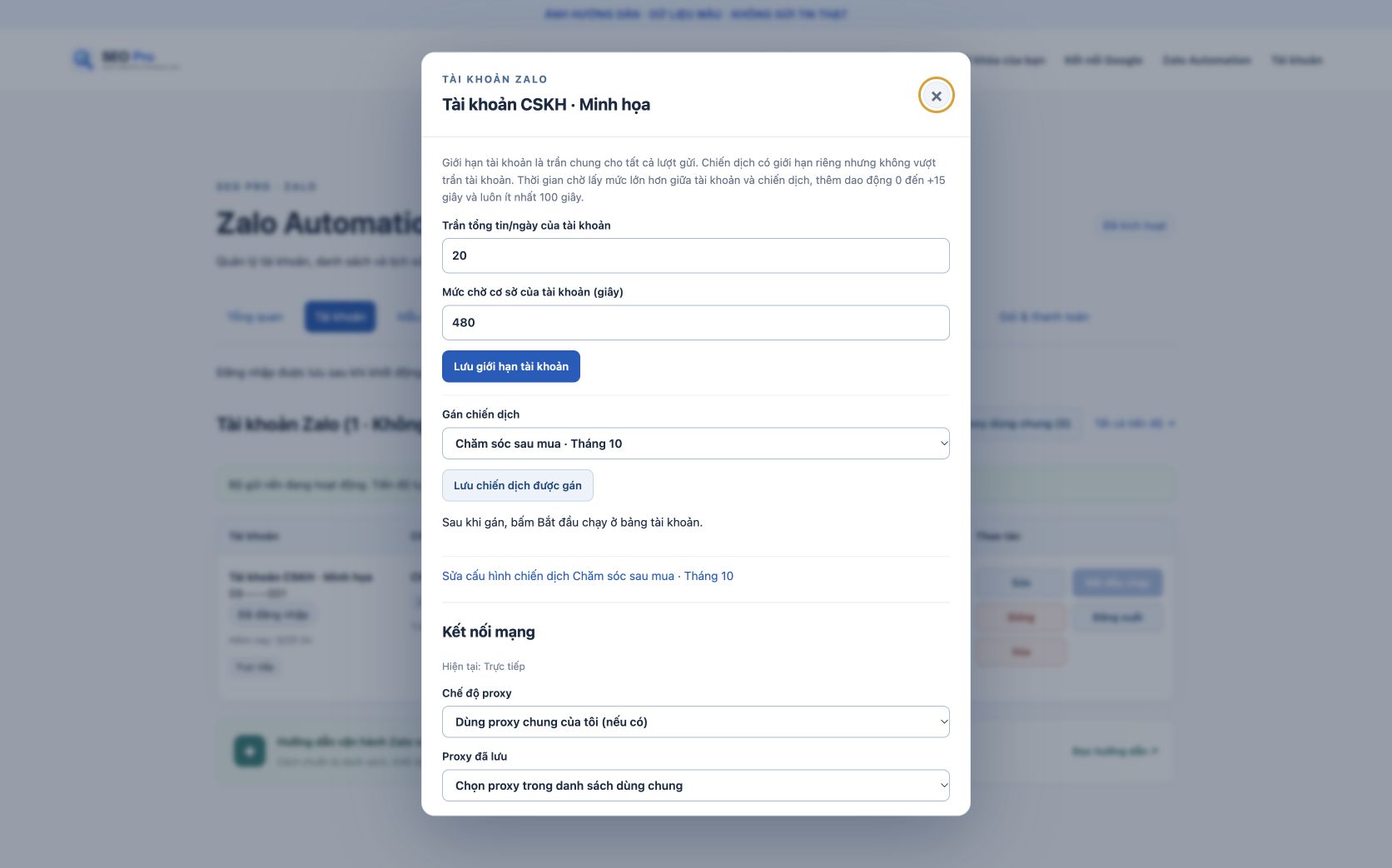
Đây là khuyến nghị vận hành trong bài cho mỗi tài khoản, không phải ngưỡng an toàn do Zalo công bố. Phần mềm hiện cho nhập 100–600 giây, nhưng bạn nên chủ động đặt ít nhất 180 giây; ưu tiên 360–600 giây giữa các lượt gửi. Khoảng chờ không bảo đảm tài khoản tránh bị giới hạn.
Thời gian chờ thực tế lấy mức lớn hơn giữa cấu hình tài khoản và chiến dịch, cộng dao động 0–15 giây. Khoảng chờ này áp dụng giữa các lượt xử lý người nhận; một mẫu có nhiều ảnh có thể tạo nhiều tin trong cùng lượt.
Đặt ngày và khung giờ cần gói trả phí. Với Free, công cụ chạy khi bấm bắt đầu và không có phần đặt ngày/khung giờ. Kiểm tra quyền và giới hạn tại trang Gói & thanh toán.
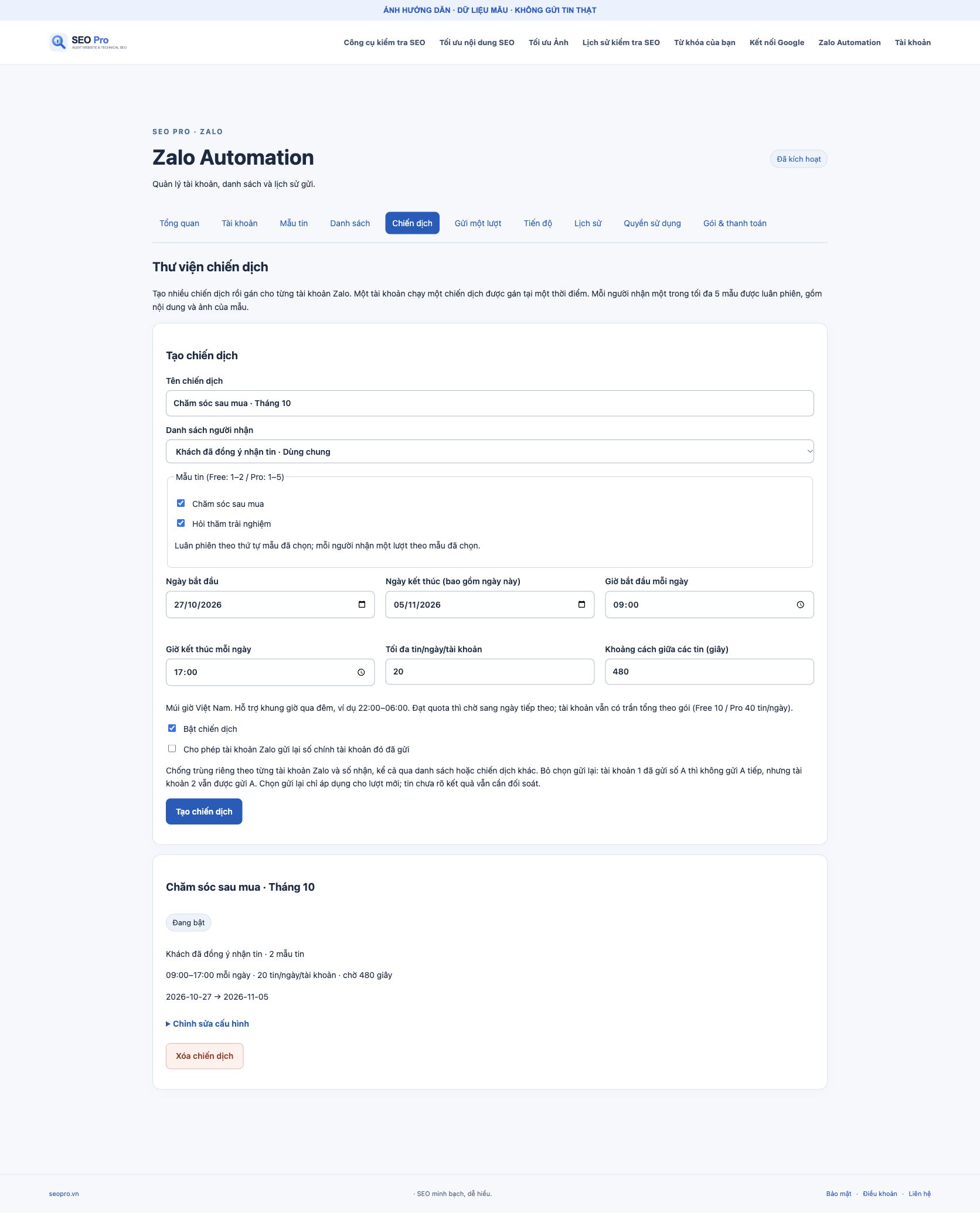
Đánh dấu Bật chiến dịch, kiểm tra tùy chọn gửi lại số đã gửi trước rồi bấm Tạo chiến dịch. Nếu không có chủ đích gửi lại, giữ tùy chọn gửi lại ở trạng thái bỏ chọn.
Gán chiến dịch cho tài khoản và bắt đầu chạy
- Quay lại tab Tài khoản.
- Tại tài khoản muốn dùng để gửi, bấm Sửa.
- Trong Gán chiến dịch, chọn chiến dịch vừa tạo. Bấm Lưu chiến dịch được gán.
- Kiểm tra lại chiến dịch hiển thị ở bảng tài khoản. Tài khoản phải Đã đăng nhập và chiến dịch đang bật.
- Bấm Bắt đầu chạy. Bộ gửi nền sẽ xử lý khi đến ngày, khung giờ, đủ khoảng chờ và còn quota.
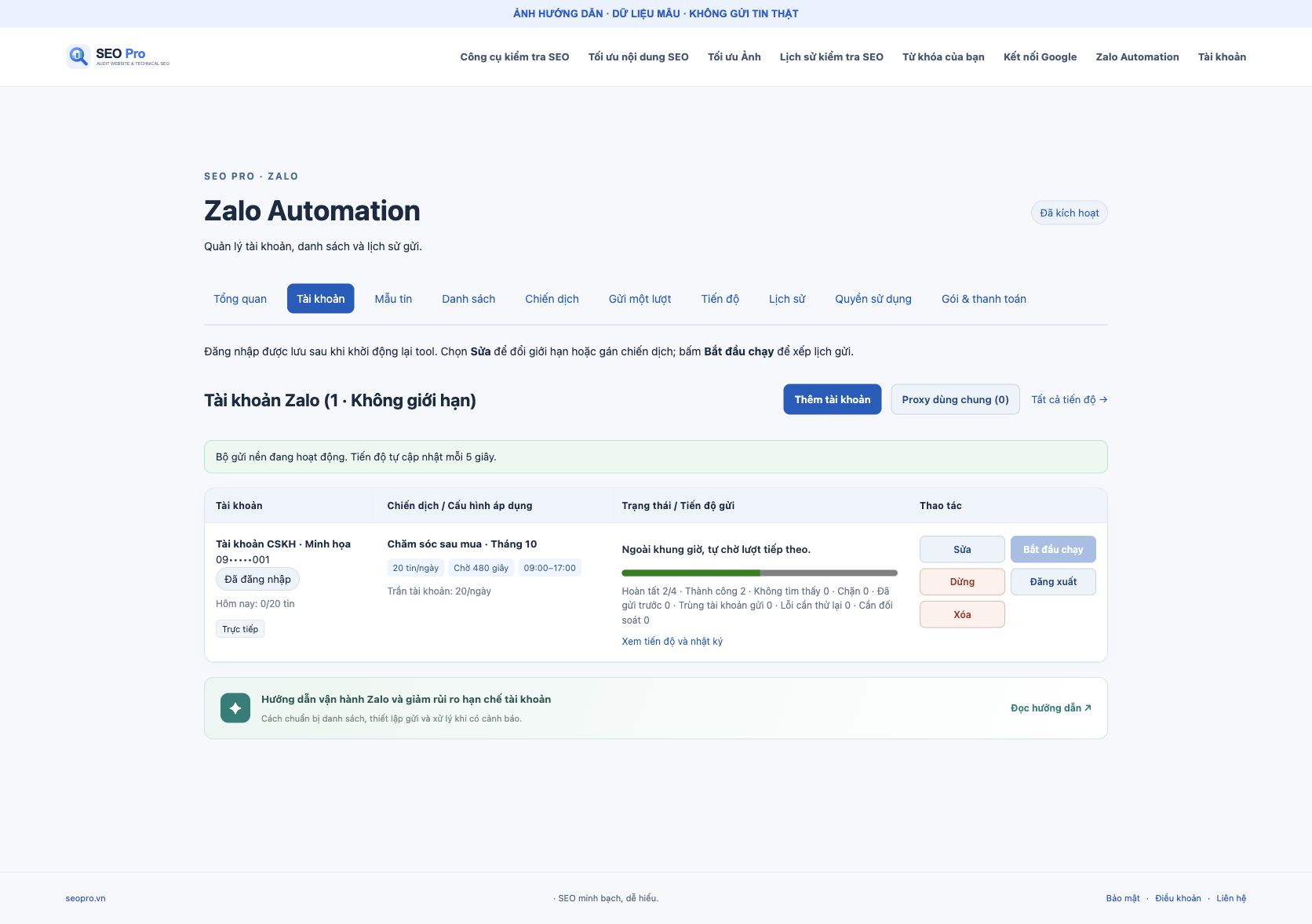
Thông báo “Bộ gửi nền đang hoạt động” cho biết hệ thống có thể xử lý các lượt đủ điều kiện. Nếu thấy “Chưa kết nối bộ gửi nền”, bạn có thể xếp hàng nhưng chưa có tin được gửi; cần kiểm tra dịch vụ nền trước.
Một tài khoản chỉ chạy một chiến dịch được gán tại một thời điểm. Khi cần tạm dừng, bấm Dừng và chờ trạng thái cập nhật. Sau khi bấm bắt đầu và khi bộ gửi nền còn hoạt động, hệ thống tự xử lý; không cần bấm gửi từng số.
Theo dõi tiến độ và lịch sử gửi
Tab Tiến độ: biết chiến dịch đang ở đâu
Mở Tiến độ để xem lượt đang chờ, đang chạy, hoàn tất hoặc đã dừng. Mỗi lượt có số đã xử lý, số thành công, không tìm thấy, bị chặn, lỗi cần thử lại và cần đối soát. Bấm tên lượt hoặc Xem tiến độ và nhật ký để xem chi tiết.
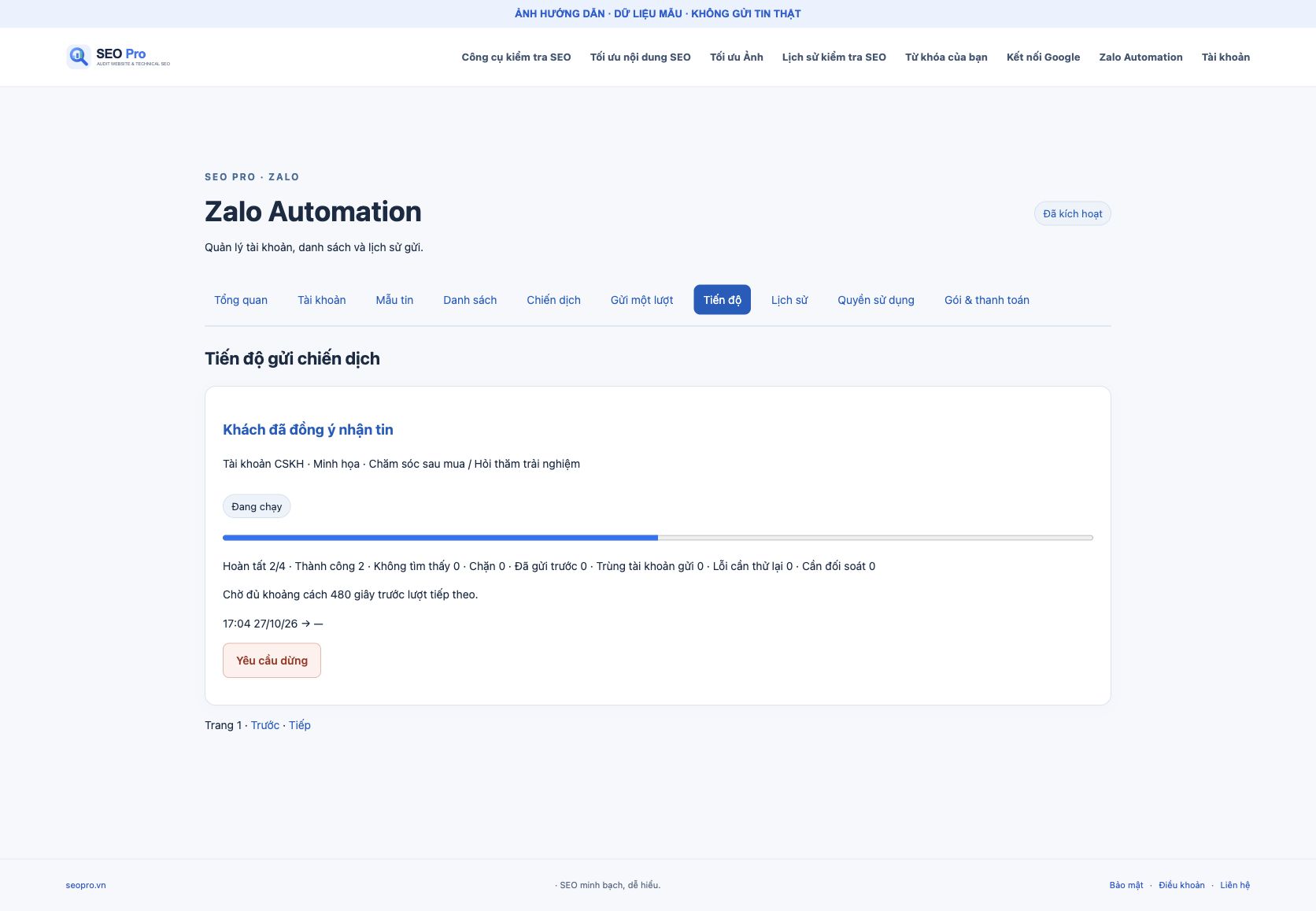
| Trạng thái | Cần làm gì? |
|---|---|
| Chờ đủ khoảng cách | Đợi tới lượt tiếp theo, không cần bấm Bắt đầu chạy lại. |
| Ngoài khung giờ / chưa đến ngày | Đối chiếu lịch của chiến dịch và múi giờ Việt Nam. |
| Đạt giới hạn ngày | Hệ thống chờ sang ngày tiếp theo nếu lịch còn hiệu lực. |
| Cần đăng nhập | Kết nối lại bằng QR, kiểm tra tài khoản rồi tiếp tục. |
| Cần đối soát / unknown | Kiểm tra cuộc trò chuyện thực tế rồi đối soát trong Lịch sử trước khi gửi lại. |
Tab Lịch sử: kiểm tra từng lần gửi
Mở Lịch sử để xem người gửi, số người nhận, thời điểm, trạng thái và nội dung/kết quả. Dùng bộ lọc để tìm số hoặc trạng thái cần kiểm tra. Kết quả unknown không được tự động gửi lại; hãy đối chiếu trong Zalo rồi chọn kết quả đã kiểm tra.
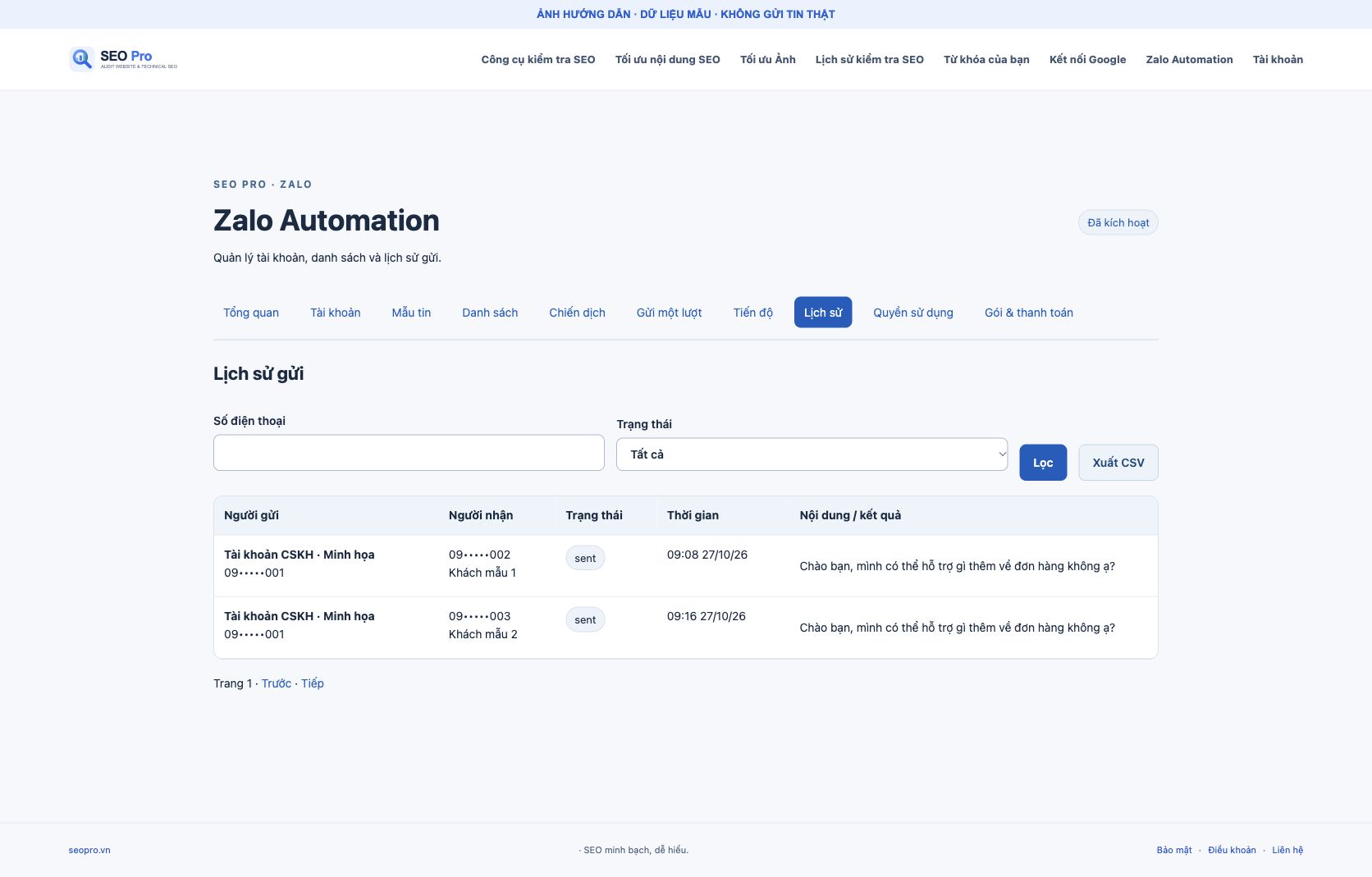
Số “hoàn tất” khác số “gửi thành công”: không tìm thấy và bị chặn cũng có thể được tính đã xử lý. Số đã gửi trước hoặc trùng tài khoản gửi bị loại khỏi lượt và không cộng vào phần hoàn tất. Lượt đã duyệt xong không tự gửi lại toàn bộ danh sách mỗi ngày.
Checklist trước khi bấm chạy
- Tài khoản đã đăng nhập, chiến dịch đã được gán và đang bật.
- Danh sách có số hợp lệ, người nhận đã đồng ý nhận tin.
- Mẫu tin, biến tên và ảnh đã được xem trước.
- Ngày, khung giờ và giới hạn ngày đúng nhu cầu.
- Khoảng chờ đã đặt ít nhất 180 giây, ưu tiên 360–600 giây.
- Bộ gửi nền đang hoạt động và có người theo dõi kết quả.
Nếu thêm số khi một lượt đã chạy, lượt đó vẫn dùng bản chụp danh sách cũ. Lưu lại cấu hình chiến dịch để lượt mới lấy dữ liệu cập nhật, rồi kiểm tra trước khi bật lại.
Đọc thêm hướng dẫn vận hành Zalo và giảm rủi ro hạn chế tài khoản khi cần xử lý cảnh báo hoặc giới hạn từ nền tảng.
Sẵn sàng thiết lập chiến dịch của bạn?
Bắt đầu từ tài khoản Zalo, rồi đi lần lượt qua 6 bước ở trên.
Vào tài khoản Zalo →